📖 PEXPO 매뉴얼
📗 주최사용 - 이벤트 만들기
📘 주최사용 - 이벤트 관리하기
<aside>
💡 펙스포 접속 전에
화상상담 시 체크사항
- 가급적 유선 network를 연결하세요.
- 무선 공유기 연결시 공용 접속은 화상 상담에 부적합합니다.
- download/ upload 2Mbps 이상에서 화상상담이 원활합니다.
- 인터넷 속도 체크. ( speedtest.net , fast.com )
- 접속PC의 카메라, 마이크, 오디오 상태를 프리뷰에서 꼭 체크하세요.
</aside>
참가 신청하기
개요 화면에서 오른쪽의 참가신청을 선택하면, 참가신청서 화면으로 이동합니다. 참가신청을 완료하면 안내 이메일이 발송되며 주최사 승인 후, 접속페이지로 이동합니다.
목차로 가기 ⏫
이벤트 접속하기
주최사가 확정을 완료한 참가자만 접속을 할 수 있습니다. 확정 여부는 개요 화면의 참가신청에서 확인할 수 있습니다. 주최사가 확정을 완료하면 참가자에게 안내 메일이 발송됩니다.
개요 화면에서 주최사가 확정한 참가신청을 클릭하면 접속 화면으로 이동합니다.

목차로 가기 ⏫
인터페이스
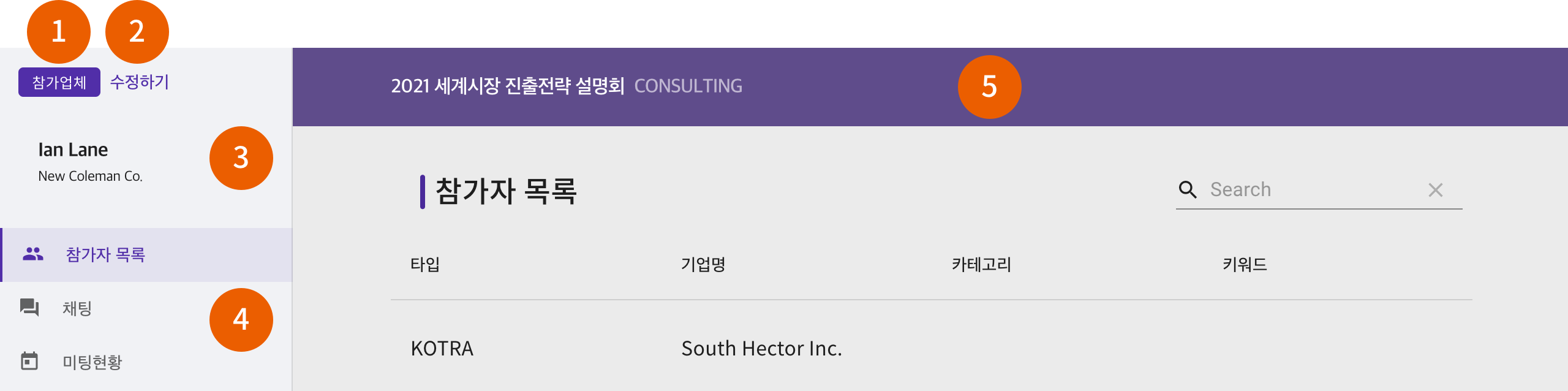
- 참가 구분. 참가 신청시 선택한 참가자 유형을 출력합니다.
- 수정하기. 참가신청서 정보를 수정할 수 있는 화면으로 이동하는 버튼입니다.
- 내 정보. 참가신청서에 입력된 이름과 소속을 출력합니다.